上个月我手机突然弹出来一个提示:「存储空间不足」。当时我还挺纳闷的,我这才128G的手机,平时也不怎么存东西,怎么就满了?
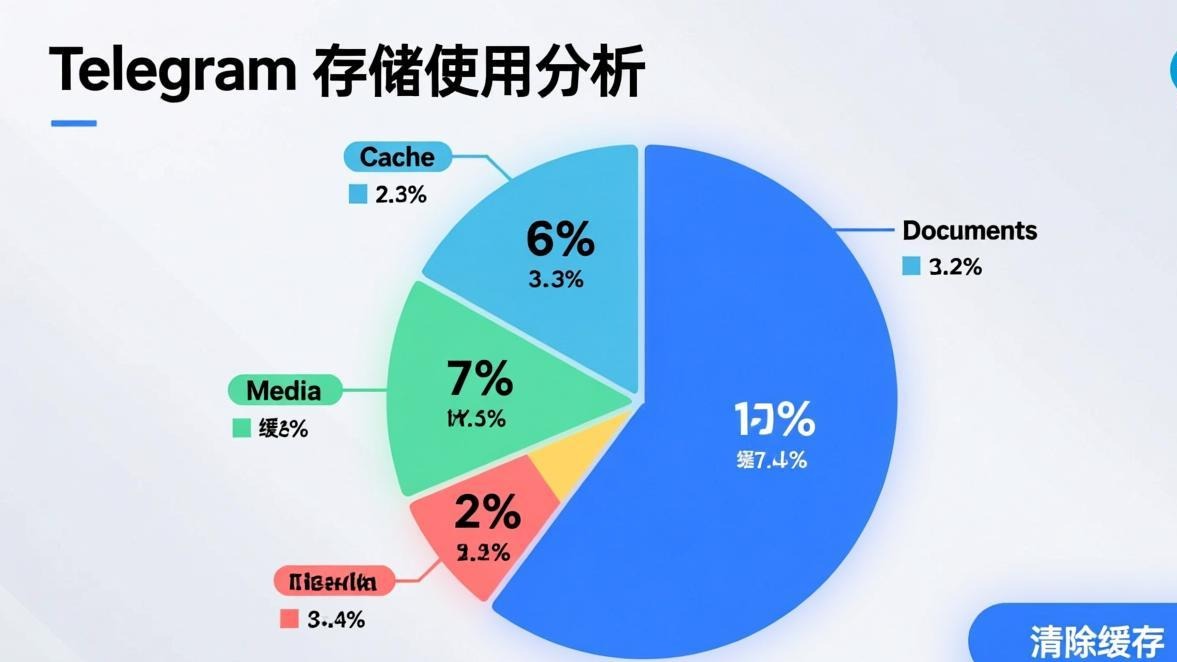
点开存储分析一看,好家伙,Telegram占了整整32GB!我当时就震惊了,我平时也就是用Telegram聊聊天、看看群消息,怎么就能占这么多空间?
后来研究了一下才发现,Telegram的自动下载功能默认是全部开启的。也就是说,不管是图片、视频、还是文档,只要有人发,它就会自动帮你下载到本地。群多的话,一天下来能攒好几个GB的缓存。
先看看Telegram到底占了多少空间
在开始清理之前,先看看Telegram到底在你的设备上塞了多少东西。不同平台的查看方法不太一样:
**Android用户**: 打开Telegram > 设置 > 数据和存储 > 存储使用量。这里会显示Telegram占用的总空间,以及各类文件(图片、视频、文档、贴纸、语音等)分别占了多少。
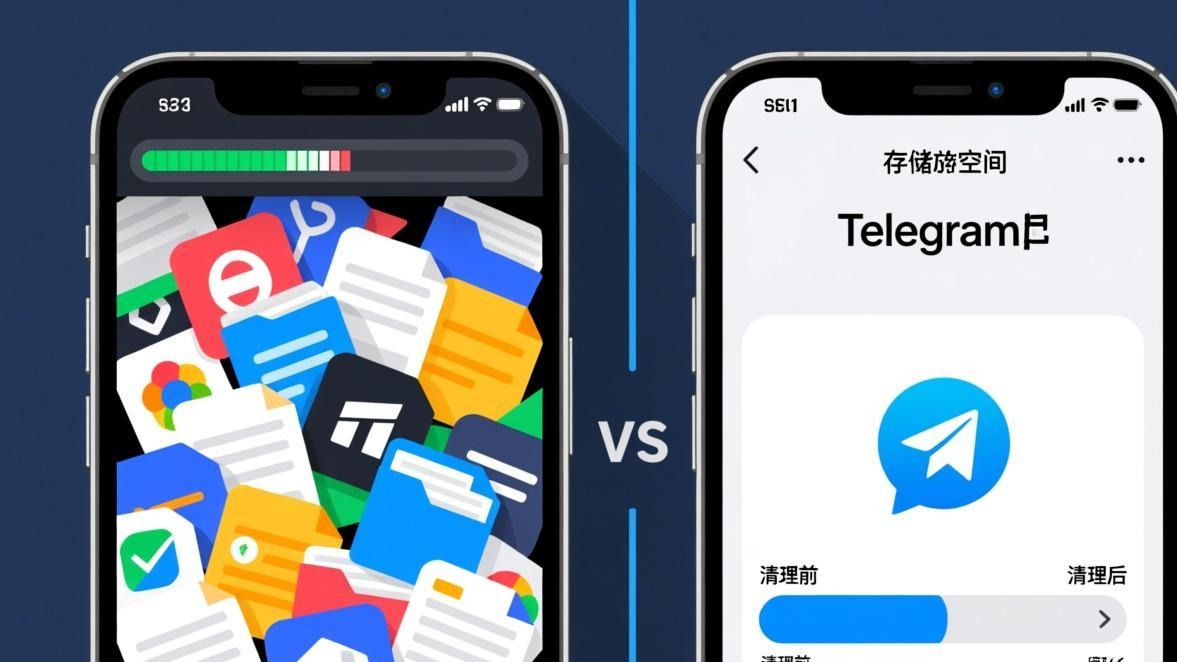
**iOS用户**: 打开Telegram > 设置 > 数据和存储 > 存储使用量。iOS的显示会更详细一些,还会按聊天排序,告诉你哪个聊天占的空间最多。
**电脑版用户**: 电脑版的话,直接去文件管理器看Telegram的安装目录或者数据目录。Windows一般在「文档」或者「AppData」里,Mac在「应用程序支持」里。
看完之后你可能会跟我一样震惊——这玩意儿怎么这么能吃空间?
方法一:常规清理(小白都能学会)
最简单的方法就是直接用Telegram自带的清理功能。这个方法适合不想折腾的用户,点几下就能释放几个GB的空间。
步骤 1
打开Telegram,进入「设置」>「数据和存储」>「存储使用量」
步骤 2
点「清除缓存」按钮(注意不是「清除全部缓存」)
步骤 3
在弹出的界面里,你可以选择清除哪些类型的缓存
步骤 4
建议保留「聊天文件」 if you need them, 其他的比如缩略图、临时文件都可以清掉
步骤 5
点「清除缓存」,等它跑完就行了
这个方法能清理掉大部分的临时文件和缩略图,但是对于已经下载到本地的媒体文件(比如图片和视频的原图),是不会删除的。如果你想要更彻底的清理,得用下面的方法。
注意:
「清除缓存」和「清除全部缓存」是不一样的。清除缓存只会删掉临时文件,清除全部缓存会把所有媒体文件都删掉(包括你已经看过的图片和视频)。如果不想重新下载这些文件,建议用选择性清理。
方法二:选择性清理(推荐这个方法)
Telegram有个很实用的功能,就是可以按聊天来清理缓存。比如你加了一些资源群或者视频群,这些群里的媒体文件可能就占了大半的空间。
操作步骤:
1. 打开「存储使用量」,你会看到一个聊天列表,按占用空间排序 2. 点进占用空间最多的那个聊天 3. 你会看到这个聊天里各类文件分别占了多少空间 4. 点「清除缓存」,可以选择清除哪些类型的文件 5. 比如你可以只清除视频,保留图片和文档
我用这个方法清理了一下,光是一个资源群就清出来12GB的空间。讲真,那些视频我其实早就看过了,留着也是占地方。
方法三:关闭自动下载(治本的方法)
清理缓存只是治标,要想不让缓存再涨上去,得把自动下载关掉。或者至少得设置一下,别什么玩意儿都自动下载。
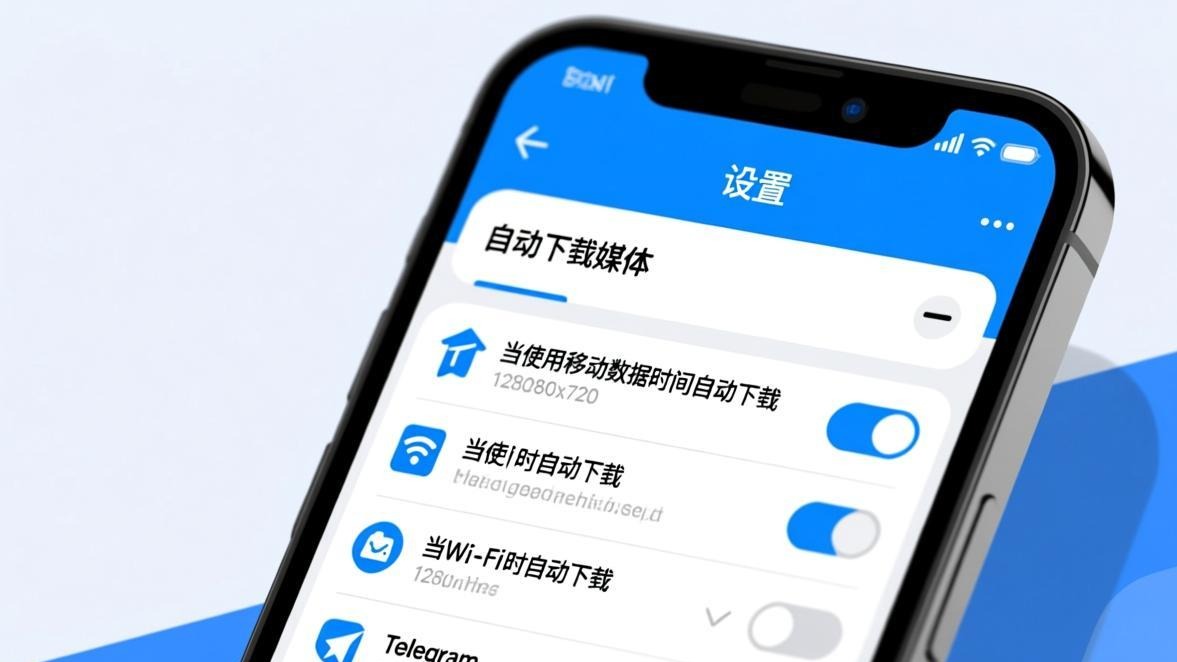
Telegram的自动下载设置分三种网络环境:移动数据、WiFi、漫游。每种都可以单独设置。
我的建议是:
**移动数据**:全部关掉。手机流量本来就贵,而且还慢,没必要在移动网络下自动下载大文件。
**WiFi**:可以保留图片自动下载,视频和文档建议关掉。图片一般不大,下载了也无所谓,但是视频和文档就很占空间了。
**漫游**:全部关掉。漫游流量巨贵,千万别让它自动下载东西。
设置方法:打开设置 > 数据和存储 > 自动下载媒体,然后分别设置这三种网络环境下的下载规则。
小贴士:
如果你经常在某个WiFi环境下使用Telegram(比如家里或者公司),可以把那个WiFi添加到「私人网络」列表里,然后给私人网络设置更宽松的自动下载规则。
方法四:电脑版深度清理
电脑版的Telegram缓存清理跟手机版不太一样。电脑版没有那种可视化的存储分析界面,得自己去找缓存文件夹。
**Windows用户**: Telegram的缓存一般在这两个位置: - C:\Users\你的用户名\AppData\Roaming\Telegram Desktop\tdata - C:\Users\你的用户名\Documents\Telegram Desktop
里面有个叫「media_cache」的文件夹,这个就是媒体缓存。可以直接删掉这个文件夹,不会影响你的聊天记录。
**Mac用户**: 缓存位置在: - ~/Library/Application Support/Telegram Desktop/tdata - ~/Library/Group Containers/xxxxxxxxxx.ru.keepcoder.Telegram/account-xxxxxxxxxxxxxxx
同样,找到media_cache或者类似的缓存文件夹,删掉就行了。
**Linux用户**: 一般在 ~/.local/share/TelegramDesktop/ 或者 ~/.config/TelegramDesktop/ 里。
删完缓存之后,重启Telegram,它会重新生成缓存文件夹。这时候你会发现,Telegram占的空间小了很多。
方法五:调整缓存大小限制
Telegram默认是没有缓存大小限制的,也就是说它会一直往你的设备里塞东西,直到把你的存储空间塞满。
不过在较新版本的Telegram里,可以设置缓存的最大大小。设置方法:
打开设置 > 数据和存储 > 存储使用量 > 缓存大小限制(有些版本叫「最大缓存大小」)。
你可以设置一个上限,比如10GB或者20GB。当缓存超过这个大小的时候,Telegram会自动清理最老的缓存文件。
我觉得这个功能挺实用的,特别是对于那些手机存储空间不大的用户。设置个10GB的上限,既能保证常用的媒体文件能快速加载,又不会把手机空间占满。
一些进阶的清理技巧
除了上面这些常规方法,还有几个进阶技巧可以试试:
**1. 定期清理「已删除的聊天」** 如果你删除了某个聊天,Telegram不会自动删除那个聊天的缓存文件。得手动去「存储使用量」里,找到「已删除的聊天」或者「隐藏的聊天」,然后清理它们的缓存。
**2. 清理贴纸缓存** 贴纸缓存说大不大,说小不小。如果你加了很多贴纸包,贴纸缓存可能会占到几百MB甚至1GB以上。可以去贴纸管理界面单独清理贴纸缓存。
**3. 清理语音消息缓存** 语音消息的缓存一般不会太大,但如果你经常用语音消息,积累下来也挺可观的。而且语音消息的缓存文件都是很小的.ogg文件,删了也不会影响什么。
**4. 使用第三方清理工具** Android用户可以用一些第三方清理工具(比如SD Maid或者Files by Google)来清理Telegram的缓存。这些工具能清理得更彻底一些,但也要注意别误删了重要文件。
提醒:
清理缓存之后,之前看过的图片和视频需要重新下载才能查看。如果你有一些重要的媒体文件,建议在清理之前先保存到相册或者其他地方。
清理完之后,怎么防止缓存再次爆满?
清理完缓存只是第一步,要想长期保持手机流畅,还得养成一些好习惯:
1. **定期检查存储使用量**。建议每个月检查一次,看看有没有哪个聊天占的空间特别大。
2. **及时退出不用的群**。很多资源群的媒体文件特别多,就算你不看,它们也会占用缓存空间。
3. **关闭不常用的贴纸包**。贴纸包虽然不大,但架不住数量多。不常用的贴纸包可以删掉,需要的时候再添加。
4. **开启「自动夜间清理」**。有些第三方Telegram客户端(比如Telegram X或者Plus Messenger)有自动清理缓存的功能,可以设置在每天凌晨自动清理过期的缓存文件。
说到缓存清理,其实跟图片转圈的问题也有关系。缓存太多有时候会导致图片加载异常,定期清理缓存也能减少图片转圈的情况。
常见问题
常见问题
Telegram的缓存清理说到底就是个习惯问题。如果你能养成定期清理的习惯,或者一开始就设置好自动下载规则,缓存爆满的情况基本不会发生。
我自己是每个月清理一次,顺便检查一下有没有哪个群或者哪个聊天占的空间特别大。如果有的话,就会考虑是不是要退出那个群,或者手动清理一下那个聊天的缓存。
最后提醒一下,如果你在清理缓存的过程中遇到了什么问题,或者清理完之后出现了一些奇怪的问题(比如视频GIF加载不出来),可以看看我们其他的相关教程,说不定能找到解决方法。
还有,如果你想下载Telegram的最新版本,可以去Telegram官方下载页面获取最新版的安装包。新版本通常会优化缓存管理,减少缓存占用。
📱 立即下载 Telegram 最新版
更新到最新版本可修复大部分图片加载问题,官方正版安全无捆绑。