前阵子我手机流量超标了,查了一下流量使用情况,发现Telegram一个月吃了我快10GB的流量!我当时就懵了,我平时也就是用Telegram聊聊天,怎么就能用这么多流量?
后来研究发现,都是自动下载惹的祸。Telegram默认设置是:不管什么网络环境,只要有人发图片、视频、文档,它都会自动帮你下载。我在十几个群里,每天光是群里发的图片和视频就能有好几百MB。
更坑的是,自动下载开得太猛,还会导致图片加载出问题——就是那种图片一直转圈加载不出来的情况。今天就来聊聊Telegram的自动下载设置,怎么在保证使用体验的前提下,把流量和缓存都控制住。
自动下载到底在下载些什么?
在讲怎么设置之前,先搞清楚Telegram的自动下载到底在下载什么。很多人以为自动下载就只是下载图片,其实远不止这些。
Telegram的自动下载分这几类:
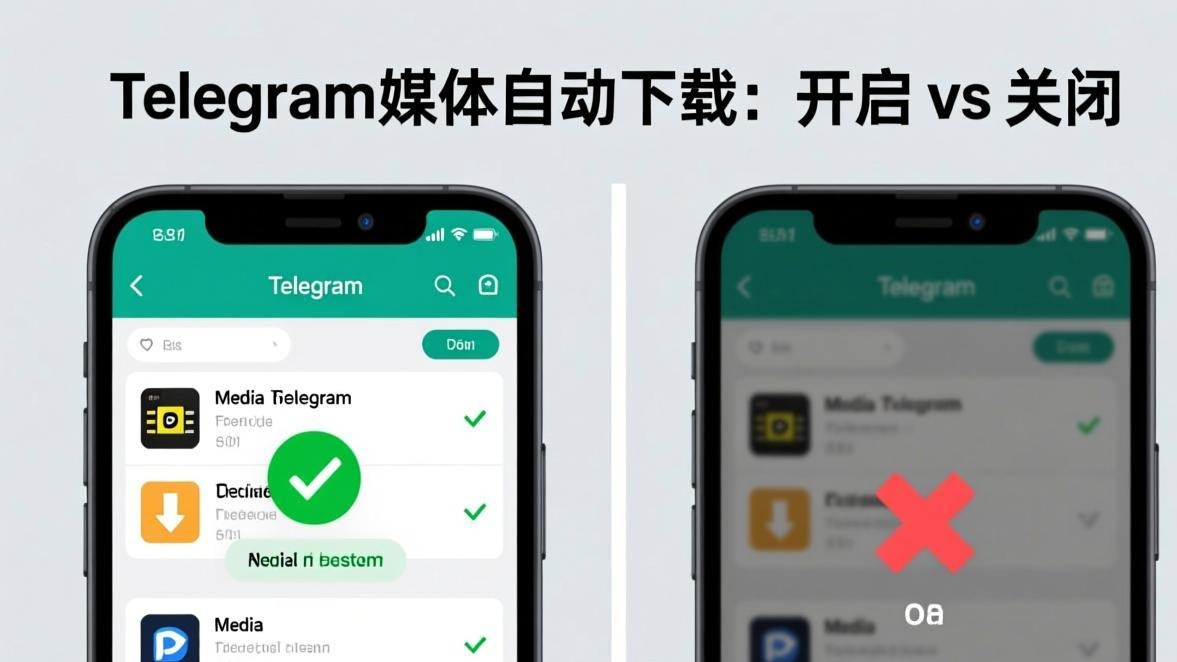
1. **照片**:就是聊天里发的图片。这个一般不大,一张图也就几百KB到几MB。
2. **视频**:这个就很吃流量了。一段10秒的视频可能就有几MB,长一点的视频能有几十MB甚至上百MB。
3. **文档**:包括PDF、Word、压缩包等等。文档的大小差别很大,小的几十KB,大的能到几GB。
4. **音频**:语音消息和音乐文件。语音消息一般不大,但是音乐文件可能就比较大了。
5. **语音聊天**:这个比较新,是Telegram后来加的功能。
6. **动画贴纸**:就是那些会动的贴纸。
你看,自动下载要下载的东西这么多,流量能不超标吗?而且下载这么多东西,缓存就会变大,缓存一大小,就容易出现图片转圈的问题。
自动下载的设置界面在哪里?
步骤 1
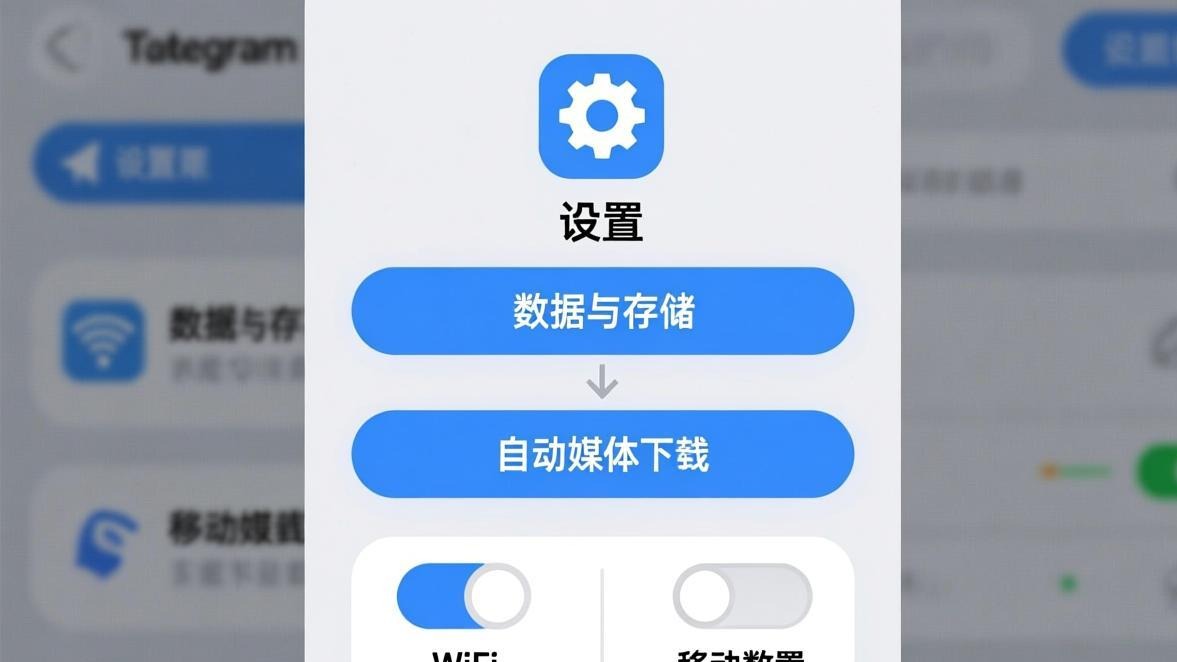
打开Telegram,进入「设置」
步骤 2
找到「数据和存储」(有时候叫「数据和使用」)
步骤 3
点「自动下载媒体」
步骤 4
你会看到三个选项:移动数据、WiFi、漫游
步骤 5
分别点进去,设置每种网络环境下的自动下载规则
这三个选项是什么意思呢?
**移动数据**:就是你用手机流量的时候(4G/5G)。这个一般建议关掉大部分自动下载,毕竟流量贵嘛。
**WiFi**:就是你连WiFi的时候。WiFi一般不限流量,所以可以开得宽松一些。
**漫游**:就是你出国的时候,用漫游流量。这个一定要全部关掉,漫游流量巨贵,千万别让它自动下载东西。
我的自动下载设置方案(供参考)
每个人的使用习惯不一样,自动下载的设置也没有标准答案。下面是我自己的设置方案,供大家参考:
**移动数据**: - 照片:关(我习惯需要的时候再手动点开图片) - 视频:关 - 文档:关 - 音频:关 - 语音聊天:关 - 动画贴纸:关
**WiFi**: - 照片:开(图片不大,而且看图体验比较好) - 视频:关(视频太吃带宽了,而且很多时候我不需要看群里发的视频) - 文档:开(文档一般不大,而且有时候需要快速查看) - 音频:关 - 语音聊天:关 - 动画贴纸:开
**漫游**: - 全部关掉(这个没得商量)
这个设置方案比较保守,优点是省流量、少缓存,缺点是需要看图片的时候得手动点一下。如果你觉得麻烦,可以把WiFi环境下的照片和文档都开着。
小贴士:
如果你经常在某个WiFi环境下使用Telegram(比如家里或者公司),可以把那个WiFi添加到「私人网络」列表里。私人网络可以有单独的自动下载设置,比如你可以设置家里WiFi自动下载所有媒体,公司WiFi只自动下载图片和文档。
关掉自动下载之后,图片转圈的问题真的能解决吗?
说实话,关掉自动下载确实能减少图片转圈的情况,但不是100%能解决。
原因是这样的:自动下载开得太猛,Telegram就会同时下载很多文件,导致带宽被分散。就好比一条水管,同时要供十几个水龙头出水,每个水龙头的水压就都变小了。图片加载就会变慢,甚至一直转圈。
关掉自动下载之后,Telegram就只会下载你当前正在看的图片,带宽集中使用,加载速度就会快很多。
但是,如果你关掉了自动下载,又同时手动点开很多图片(比如快速滑动聊天记录),那还是会出现转圈的情况。因为这时候Telegram又要同时下载多张图片,带宽还是会被分散。
所以,关掉自动下载只是一个辅助手段,要从根本上解决图片转圈的问题,还得配合其他优化方法。比如定期清理缓存(参考Telegram缓存清理指南),或者检查一下你的网络设置。
自动下载和手动下载的区别
有些朋友可能会问:自动下载和手动下载有什么区别?不都是下载图片吗?
区别还是挺大的:
**自动下载**:Telegram在后台自动帮你下载,你不需要做任何操作。优点是看图快(因为已经下载好了),缺点是费流量、占缓存。
**手动下载**:你得自己点一下图片,Telegram才会开始下载。优点是省流量、少缓存,缺点是看图稍微麻烦一点(要多点一下)。
另外,手动下载还有一个好处:你可以选择要不要下载某张图片。比如群里有人发了一些不太重要的图片,你就可以选择不点开,省得浪费流量和缓存。
当然,如果你实在不想手动点图片,也可以把自动下载开着,但是设置一个缓存大小限制。在「存储使用量」里可以设置缓存的最大大小,当缓存超过这个大小的时候,Telegram会自动清理最老的缓存文件。
一些进阶设置技巧
除了基本的自动下载设置,还有几个进阶技巧可以试试:
**1. 为不同的聊天设置不同的自动下载规则** Telegram目前不支持这个功能,但是你可以通过「例外」的方式来实现。比如在自动下载设置里,把照片关掉,但是对于重要的聊天(比如家人的聊天或者工作群),你可以手动把照片下载下来,然后Telegram会记住你的偏好。
**2. 使用「流量节省模式」** Telegram有个「流量节省模式」,开启之后会减少自动下载的频率,也会降低图片和视频的质量。开启方法:设置 > 数据和存储 > 流量节省模式。
**3. 设置「自动播放GIF」** 在自动下载设置里,有个「自动播放GIF」的选项。如果关掉这个选项,GIF就不会自动播放,需要你手动点一下才会播放。这样也能省不少流量和电量。如果你发现图片转圈分类里提到的GIF加载问题,可以试试关掉自动播放。
**4. 限制上传速度** 如果你经常需要发大文件,可以限制一下上传速度,避免上传占用太多带宽导致下载变慢。设置方法:设置 > 数据和存储 > 上传速度限制。
提醒:
修改自动下载设置之后,建议重启一下Telegram,让设置生效。有时候设置改了但是没生效,就是因为Telegram还在用旧的配置。
如果改了设置还是转圈怎么办?
如果你按照上面的方法改了自动下载设置,但是图片还是一直转圈,那可能是其他原因导致的。
这时候可以试试这几个方法:
1. **检查网络**:可能是你的网络本身就不太稳定。可以试试换个网络环境,或者开个VPN。
2. **清理缓存**:缓存太多也会导致图片加载慢。可以参考我们之前的教程,清理一下Telegram的缓存。
3. **更新Telegram**:如果你用的是比较老的版本,可能会有一些bug导致图片加载失败。去应用商店更新到最新版本试试。
4. **重装Telegram**:如果所有方法都没用,那就只能重装了。记得重装之前先备份重要的聊天记录。
如果还是不行,可以去图片转圈修复分类看看其他可能的解决方法,或者在评论区留言,看看其他用户有没有遇到同样的问题。
常见问题
常见问题
自动下载设置说到底就是在省流量和看图体验之间找平衡。每个人的平衡点不一样,没有最好的设置,只有最适合自己的设置。
我自己是偏向于省流量那一边,毕竟流量还是要钱的。而且现在国内流量虽然便宜了,但是也没便宜到可以随便造的地步。
如果你不太在意流量,那可以把WiFi环境下的自动下载都开着,这样看图体验会好很多。移动数据环境下,建议至少把视频的自动下载关掉,视频太吃流量了。
最后,如果你在设置自动下载的过程中遇到了什么问题,或者有什么好的设置方案想分享,欢迎在评论区留言。说不定你的方案能帮到其他人呢。
对了,如果你还遇到了其他Telegram使用方面的问题,比如缓存清理或者文件下载卡住,也可以看看我们其他的相关教程。
📱 立即下载 Telegram 最新版
更新到最新版本可修复大部分图片加载问题,官方正版安全无捆绑。