前几天我在一个Telegram群里看到一个挺搞笑的GIF动图,想点开大图看看,结果点了之后就一直显示那个转圈的加载动画,转了快一分钟都没出来。我当时以为是网络问题,就放着等它加载,结果等了五分钟还是那样——转圈。
然后我又试了别的GIF,有些能加载出来,有些就不行。视频也是——有些视频能正常播放,有些点开之后就一直显示在准备(preparing),或者播放的时候卡卡的,画面一顿一顿的。
我当时就觉得很奇怪:图片都能正常加载,怎么GIF和视频就不行了呢?后来我研究了一下才发现,GIF和视频的加载和图片不太一样——它们需要的网络带宽更大,而且对Telegram的服务器连接质量要求更高。
折腾了半天,终于把GIF和视频加载的问题都搞定了。现在我把所有可能的原因和解决方法都写下来,你要是也遇到视频或者GIF加载不出来的情况,对着试一下应该就能搞定。
先说说GIF和视频加载的原理(简单版)
在说解决方法之前,我先简单说一下Telegram里GIF和视频是怎么加载的,这样你就能理解为什么它们比普通图片更容易出问题。
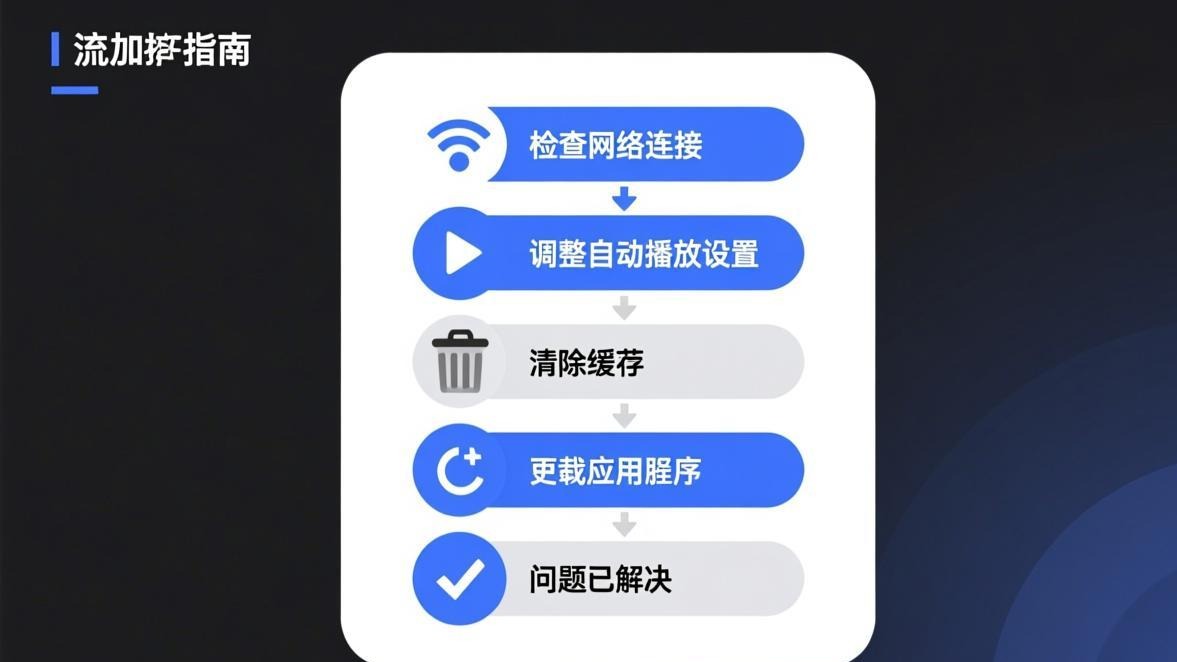
普通图片(JPG、PNG这些)通常不大,几十KB到几MB而已,下载起来很快。但GIF动图就不一样了——一个几秒钟的GIF动图,文件大小可能有几MB甚至十几MB(特别是那种高清的GIF)。视频就更大了,几十秒的视频可能有几十MB。
而且,Telegram对GIF和视频的处理也和图片不一样。图片是下载完再显示的,但GIF和视频支持「流式加载」——就是不用等全部下载完就能开始播放。这个功能很方便,但也更容易出问题:如果你的网络不太稳定,视频播放到一半就可能卡住,因为后面的数据还没下载完。
还有,Telegram的GIF搜索功能(就是那个搜索GIF的按钮)用的是专门的GIF服务器(通常是Giphy或者Tenor),如果你在Telegram里搜索GIF然后发送,那加载GIF的时候还要连这些第三方服务器,又多了一层不确定性。
方法一:先试试最基础的——检查你的网络
这个是最基本但最容易被忽略的。GIF和视频对网络的要求比图片高得多——图片哪怕网络慢一点也能加载出来(就是慢一点而已),但GIF和视频如果网络不好,就会卡住或者加载不出来。
你可以用这个方法简单测试一下你的网络够不够快:在Telegram里发一张图片,看看能不能正常加载;然后再发一个GIF或者一小段视频,看看能不能正常播放。如果图片能加载但GIF/视频不行,那基本就是网络速度不够的问题了。
步骤 1
先试试切换网络:从WiFi换到移动数据,或者反过来
步骤 2
如果你用了网络工具,试试换一个节点(有些节点速度快,适合看视频;有些节点速度慢,只能看看文字)
步骤 3
有个简单的方法测试节点速度:打开YouTube,看看能不能流畅播放1080p的视频。如果YouTube都卡,那这个节点肯定不适合加载Telegram的视频
步骤 4
如果你在家用WiFi,试试离路由器近一点,或者重启一下路由器
步骤 5
还有一个偏方:把手机的「飞行模式」开10秒再关掉,让手机重新搜索网络信号
说个我同事的经验:
我同事说他发现一个规律:在Telegram里看视频,如果用移动数据,通常比WiFi流畅(当然这个要看你的移动网络和WiFi哪个更快)。他说可能是因为有些WiFi会限制视频流量的速度(比如某些公共WiFi),但移动数据一般不会。你可以试试切换一下,看看哪个更快。
方法二:清理Telegram的缓存(GIF特别占缓存)
如果你经常在看GIF或者视频,那Telegram的缓存里可能存了很多GIF和视频的临时文件。这些文件多了之后,不但占存储空间,有时候还会导致GIF和视频加载不正常。
而且GIF特别占缓存——因为一个GIF动图其实就是很多张图片连在一起,文件大小比普通图片大得多。我自己的Telegram缓存里,GIF占的空间比图片还多(当然这可能因为我经常在看GIF)。
清理缓存的方法和清理图片缓存是一样的,我在这里简单说一下步骤。如果你不太清楚怎么清缓存,可以看看Telegram图片一直转圈的解决方法,那篇文章里有详细的步骤。
步骤 1
打开Telegram,点菜单按钮 ->「设置」->「高级」->「存储与数据」
步骤 2
你会看到一个「清除全部缓存」的按钮,点一下
步骤 3
等它清完(你可以看看清掉了多少缓存,如果GIF和视频缓存很多,可能会清掉好几个GB)
步骤 4
完全关闭Telegram(从后台也划掉),然后重新打开
步骤 5
找到之前加载不出来的GIF或者视频,看看能不能正常播放了
一个小技巧:
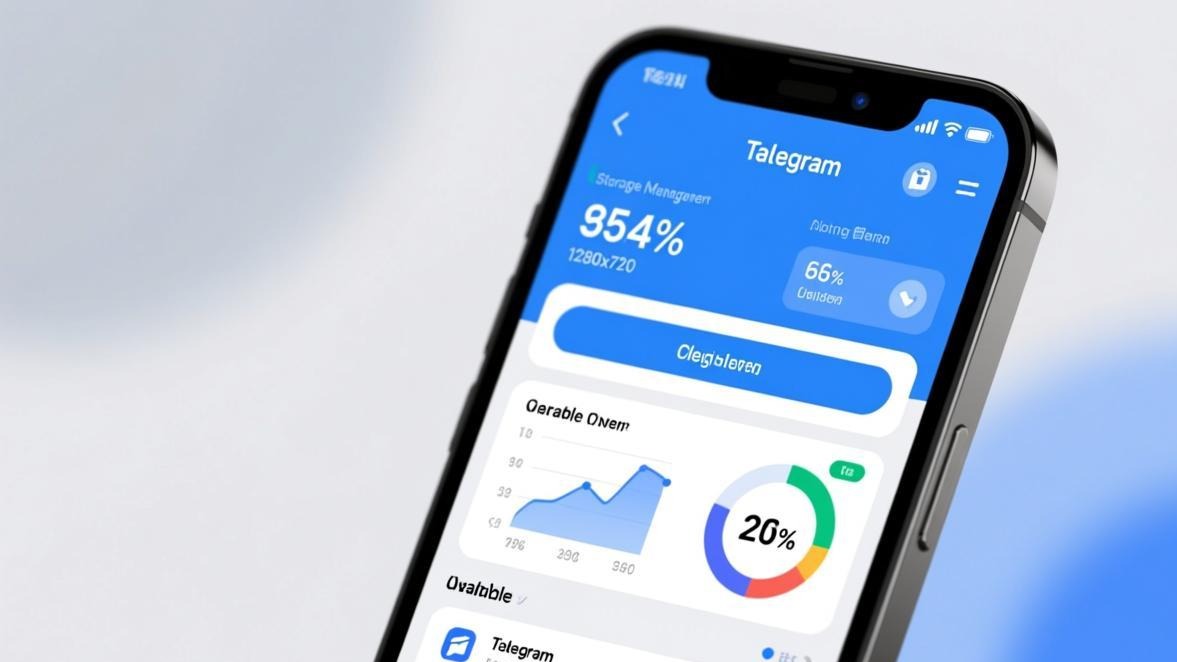
在「存储与数据」页面里,你会看到各种文件类型占用的缓存空间(图片、视频、音频、文件、GIF等)。你可以看看GIF和视频是不是占了特别多的空间。如果占了特别多(比如超过5GB),那就说明清理缓存确实有必要。我自己的手机上GIF缓存最多的时候有8GB,清完之后Telegram流畅了好多。
方法三:关闭Telegram的「自动播放GIF」功能
Telegram有个功能叫「自动播放GIF」,就是GIF在聊天窗口里会自动播放(不用你点)。这个功能看起来很方便,但实际上特别耗流量和性能——如果你的聊天窗口里有好几个GIF,它们会同时尝试加载和播放,结果就是所有GIF都加载得慢,甚至加载不出来。
我发现自己把「自动播放GIF」关掉之后,GIF加载反而快了——因为不用同时加载那么多GIF了,点哪个加载哪个,反而更稳定。
步骤 1
打开Telegram,进入「设置」->「高级」
步骤 2
找到「自动播放GIF」或者「Autoplay GIFs」这个选项
步骤 3
把开关关掉(关掉之后,GIF会显示成一个静态的预览图,要点一下才会播放)
步骤 4
如果你还想更省流量,可以把「自动播放视频」也关掉
步骤 5
设置完之后,试试看GIF能不能正常加载(点一下GIF就会开始加载和播放)
方法四:iOS用户注意——「低数据模式」和「后台App刷新」
如果你是用iPhone,而且遇到了GIF或者视频加载不出来的问题,那很可能是iOS的「低数据模式」或者「后台App刷新」设置的问题。
「低数据模式」会限制应用的后台数据使用,包括GIF和视频的预加载。如果你开了这个模式,Telegram就没法在后台提前加载GIF和视频,结果就是你点开GIF的时候才开始加载,如果网络不太稳定就会加载失败。
「后台App刷新」如果关了,Telegram就没法在后台预加载媒体文件,也会导致GIF和视频加载慢或者加载不出来。
步骤 1
打开iPhone的「设置」,进入「蜂窝网络」->「蜂窝数据选项」->「低数据模式」
步骤 2
如果「低数据模式」是打开的,关掉它
步骤 3
然后回到设置主界面,进入「通用」->「后台App刷新」
步骤 4
找到Telegram,确保「后台App刷新」是打开的
步骤 5
设置完之后,重启一下Telegram试试
方法五:Android用户注意——「数据节省程序」和「电池优化」
Android用户也有类似iOS「低数据模式」的功能,叫「数据节省程序」或者「流量节省模式」。如果你的Android手机开了这个功能,Telegram的后台数据使用会被限制,结果就是GIF和视频加载不出来。
另外一个Android特有的坑,就是「电池优化」。Android系统为了省电,会限制某些应用在后台的活动。如果Telegram被电池优化限制了,那它在后台就没法预加载GIF和视频,导致你点开的时候加载很慢或者加载不出来。
我弟的手机就遇到过这个问题——他的手机(小米的)有个「电池与性能」的设置,里面把Telegram设成了「省电模式」,结果Telegram在后台基本不活动,GIF和视频都加载不出来。后来我帮他把Telegram改成「无限制」就好了。
步骤 1
打开手机的「设置」,找到「应用管理」或者「电池」设置
步骤 2
找到「电池优化」或者「电池与性能」这个选项
步骤 3
在应用列表里找到Telegram,把它设成「无限制」或者「不优化」
步骤 4
如果你找不到「电池优化」,可以搜一下「[你的手机品牌] 电池优化设置」,不同品牌的界面不太一样
步骤 5
设置完之后,重启Telegram试试
方法六:视频播放卡顿?试试降低视频质量
如果你能加载视频,但播放的时候很卡(画面一顿一顿的,或者声音和画面不同步),那可能是视频质量太高了,你的网络速度跟不上。
Telegram里的视频有两种质量:一种是原始质量(就是发视频的人上传的那个质量),一种是压缩质量(Telegram会自动压缩视频,让文件变小一点)。如果你播的是原始质量的视频,那文件会比较大,对网络要求比较高。
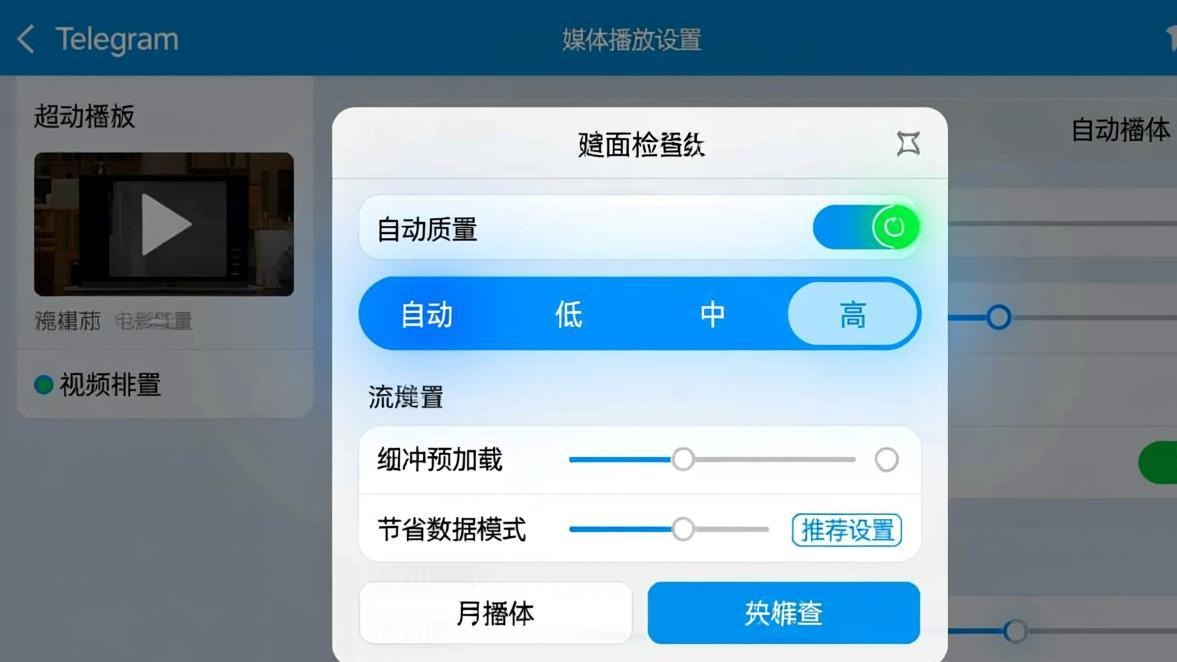
不过Telegram没有直接「降低视频质量」的选项(就是你不点开视频之前,它不会告诉你这个视频是什么质量的)。但你可以试试这个方法:长按视频消息,然后选「以较低质量播放」(如果有的话),或者等视频开始播放之后,点一下视频画面,看看有没有「质量」或者「清晰度」的选项。
我发现的另一个方法:
我发现在Telegram里,如果你把视频「转发」到「已保存的消息」(就是那个Saved Messages),然后再从那里播放,有时候会更流畅。我猜可能是因为转发的时候Telegram会重新处理一下视频文件,或者走不同的服务器节点。不过这个方法不是每次都有用,你可以试试看。
如果所有方法都不行,可能是这些原因
如果你试了上面所有方法,GIF和视频还是加载不出来,那可能是以下几种比较冷门的原因:
第一,Telegram的服务器问题。有时候Telegram的媒体服务器会出问题(特别是某些地区的服务器),导致GIF和视频加载不出来。这种时候你只能等Telegram修好,或者试试换个网络环境(比如换个地区节点)。
第二,你的运营商限制了某些类型的流量。有些运营商会对视频流量做限制(特别是如果你用的是某些便宜的套餐),导致视频加载很慢或者加载不出来。这种时候你可以试试开个飞行模式再关掉,或者换个网络(比如从移动数据换到WiFi)。
第三,Telegram的版本太老了。老版本的Telegram可能对某些新的媒体格式支持不好,导致GIF或者视频加载不出来。你可以去应用商店看看有没有更新,把Telegram更新到最新版。
更多关于媒体加载优化的方法,可以看看媒体加载优化分类里的其他文章。那里有一些提升Telegram整体媒体加载速度的技巧,包括图片、视频、GIF等等。
我总结的几个使用习惯
把我自己的GIF和视频加载问题搞定之后,我养成了几个使用习惯,你可以参考一下:
第一,在看GIF或者视频之前,先确认一下网络比较稳定。如果你在网络不太好的地方(比如电梯里、地下室、或者人多的地方),就别看视频了,等网络好了再看。
第二,把「自动播放GIF」关掉。虽然这样看GIF要多点一下,但能省不少流量,而且GIF加载也会更稳定。
第三,定期清理Telegram的缓存。GIF和视频的缓存特别占空间,而且缓存太多会导致Telegram变慢,各种媒体加载都会变慢。我是每个月清一次,在「设置 -> 高级 -> 存储与数据」里就能清。
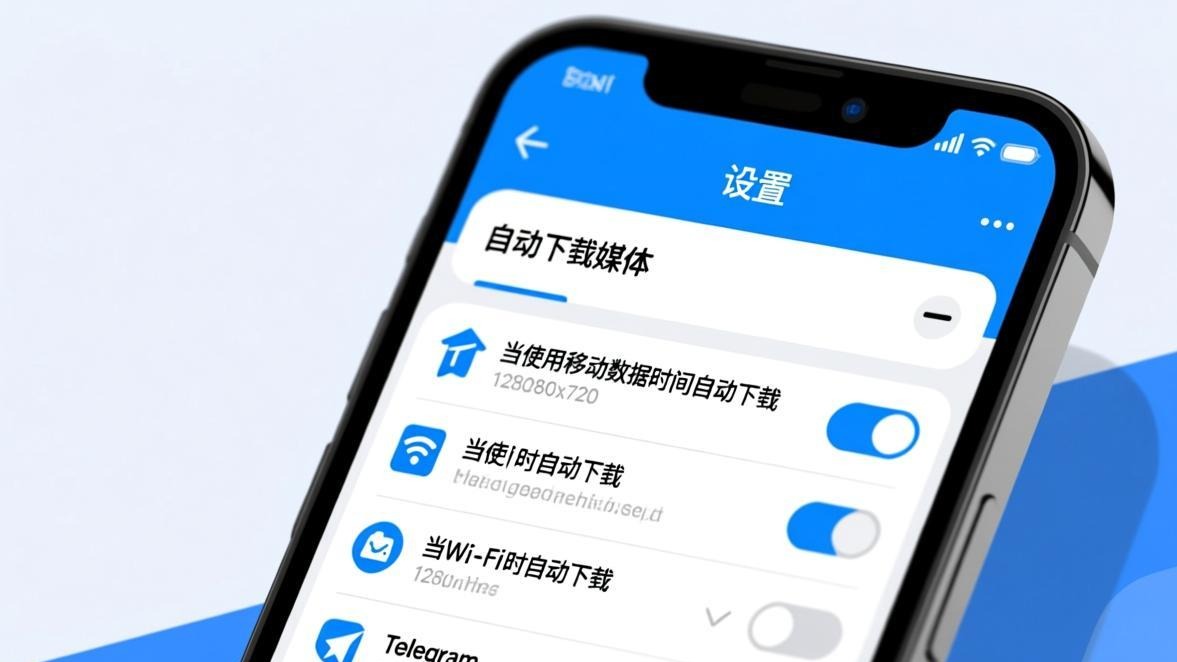
第四,如果你经常需要在移动数据环境下看视频,可以考虑把Telegram的「自动下载媒体」设置改一下——只在WiFi环境下自动下载视频,移动数据环境下只自动下载图片。这样能省不少流量,也能避免在网络不好的时候视频加载失败。
第五,如果你发现某个GIF或者视频一直加载不出来,可以试试让发的人重新发一次。有时候是上传的时候出了问题,导致服务器上的文件损坏了,重新发一次就好了。
常见问题
好了,关于Telegram视频和GIF动图加载不出来的问题,我能想到的所有解决方法都写在这里了。GIF和视频的问题通常比图片复杂一点,因为它们对网络的要求更高,而且涉及到更多的设置选项。但只要你按顺序试,基本都能解决。
如果你试了所有方法还是不行,那可能是比较冷门的原因(比如运营商的限制、或者Telegram在你所在地区的服务器问题),这种时候你可以试试换个网络环境,或者等一段时间再试(有时候是Telegram服务器临时出问题,过几个小就恢复了)。
还有,如果你找到了什么新的解决方法,也可以在评论里分享一下。或者你可以回到Telegram图片修复教程首页看看有没有其他相关的内容,说不定能找到新的解决思路。说实话,这种问题每个人的情况可能不太一样,多一个人分享经验,大家解决问题的概率就高一点。
📱 立即下载 Telegram 最新版
更新到最新版本可修复大部分图片加载问题,官方正版安全无捆绑。