问题分类
你遇到的是哪种Telegram图片问题?
选择对应的Telegram图片问题类型,获取精准解决方案
专注解决Telegram图片加载转圈、Telegram图片发送失败、Telegram图片不显示、Telegram相册权限等全部场景,逐步引导你快速恢复Telegram正常使用。
官方正版 · 安全无捆绑 · 免费使用 · 多平台同步
选择对应的Telegram图片问题类型,获取精准解决方案
Telegram图片问题修复教程 · 持续更新
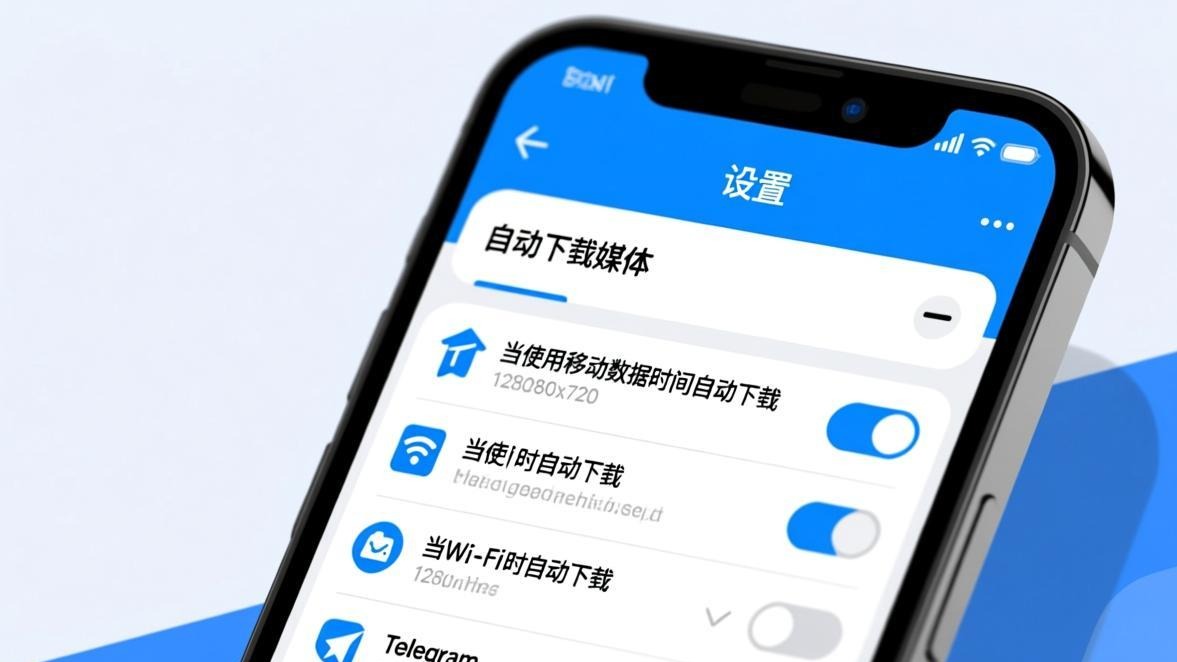
Telegram自动下载媒体怎么设置?本文详解移动数据、WiFi、漫游下的自动下载设置方法,教你如何通过关闭自动下载来修复图片一直转圈的问题...
阅读全文 →
Telegram缓存满了导致手机卡顿?本文提供完整的Telegram缓存清理指南,包括手机和电脑的深度清理方法、自动下载设置优化,让你的设备...
阅读全文 →
Telegram电脑版图片加载不出来?详细介绍Windows和Mac上的解决方法,包括代理设置、缓存清理、防火墙配置等。...
阅读全文 →
Telegram文件下载一直转圈卡住怎么办?本文详细分析图片、视频、文档下载卡在0%或一直转圈的原因,提供多种有效的修复方法。...
阅读全文 →
Telegram图片显示空白或裂图?分享实测有效的解决方法,包括清除缓存、检查网络、重新下载等,Android和iOS都适用。...
阅读全文 →
Telegram贴纸不显示、动画贴纸加载失败怎么办?本文提供从缓存清理到重装的完整修复方法,解决静态贴纸和动态贴纸无法显示的问题。...
阅读全文 →
Telegram视频播放卡顿、GIF动图不加载?详细教你如何解决媒体文件加载慢的问题,Android和iOS都适用。...
阅读全文 →
Telegram发图片时提示无法访问相册?详细教你如何在Android和iOS上打开Telegram的相册权限。...
阅读全文 →
Telegram图片一直转圈加载不出来?我也是被这问题折腾过的人,把试过的所有方法都写出来了,Android和iOS都适用。...
阅读全文 →大多数Telegram图片加载问题按以下步骤即可解决
确认手机/电脑已连接网络,切换Wi-Fi或移动数据后重新打开Telegram重试
进入Telegram设置 → 数据和存储 → 存储用量 → 清除缓存
完全关闭Telegram后重新打开,解决临时性的加载卡顿
确认系统已授予Telegram访问相册的权限,尤其iOS设备