立即修复
相册权限设置

Telegram 相册权限设置完整解决方案

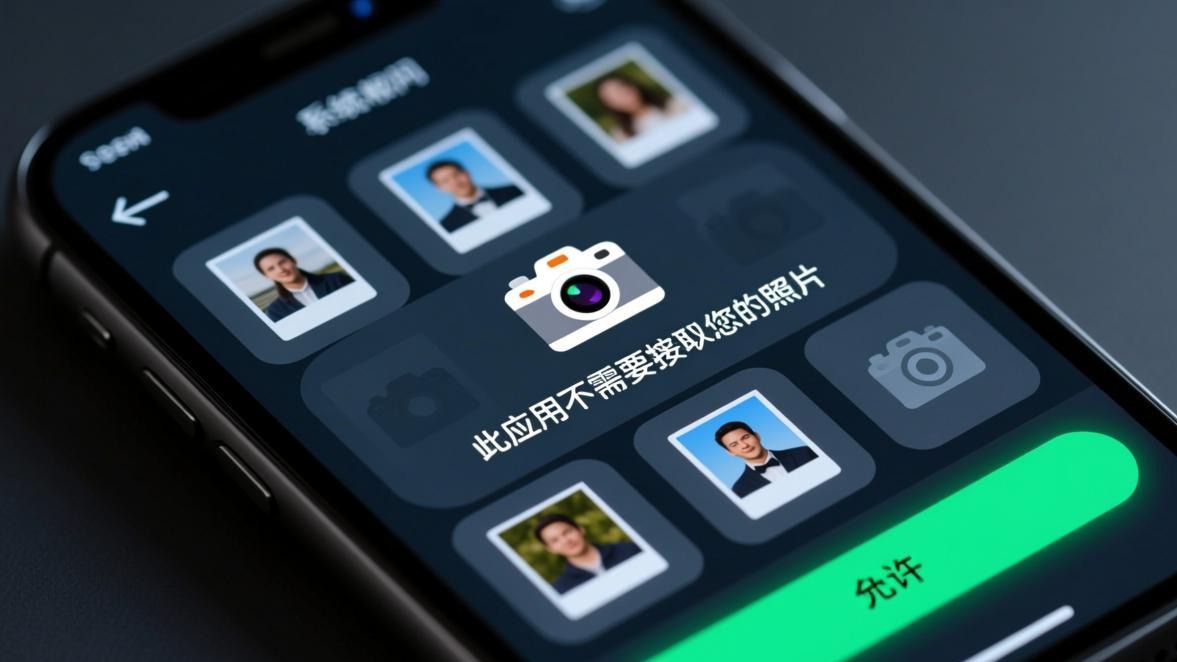
Telegram相册权限问题表现为无法选取图片发送、提示没有权限、或者保存图片到相册失败。这在iOS上特别常见,因为iOS的权限管理比较严格。

相册权限设置完整修复流程

按顺序尝试以下方法,大多数情况可在前两步解决

1

iOS设置照片权限

打开iPhone「设置」→ 往下翻找到「Telegram」→ 点击「照片」→ 选择「所有照片」。如果选了「选中的照片」可能部分图片无法发送。

2

Android设置存储权限

打开「设置」→「应用管理」→找到Telegram→「权限」→ 开启「存储」和「照片和视频」权限。不同品牌手机路径可能略有不同。

3

检查「节省空间」模式

iOS如果开了「低数据模式」可能会限制Telegram的后台数据。去「设置→蜂窝网络→蜂窝数据选项」检查。Android检查「数据节省程序」。

4

重启应用和手机

修改权限后需要完全关闭Telegram再重新打开。如果还不行,重启手机试试,有时候权限变更需要重启才能生效。

5

重装Telegram并重新授权

如果以上方法都不行,卸载Telegram重新安装。安装后第一次打开时会重新请求相册权限,这次记得点「允许」。
注意事项

  • 清除缓存不会删除聊天记录,仅删除本地临时媒体文件
  • 重新安装前请确认账号绑定的手机号码可用
  • 自动下载设置中可分别配置移动数据、Wi-Fi、漫游时的行为
  • 图片加载转圈超过30秒基本可判定为网络问题

相册权限设置常见问答

iOS上Telegram无法访问相册怎么办?
去「设置→Telegram→照片」选择「所有照片」。如果找不到Telegram选项,先打开Telegram尝试发送一张图片,系统会弹出权限请求。
Android Telegram相册权限在哪里开?
「设置→应用管理→Telegram→权限→存储」(或「照片和视频」)。部分国产手机还需要在手机管家类应用里单独授权。
为什么改了权限还是不能发图片?
修改权限后需要完全关闭Telegram(从后台划掉)再重新打开。如果还不行,重启手机试试。
Telegram保存的图片在相册里找不到?
iOS检查「设置→Telegram→照片」是否开了权限。Android检查Telegram的存储权限,以及相册是否显示了Telegram文件夹。

相册权限设置教程文章

问题还没解决?

查看其他图片问题的详细教程

本站内容仅为海外合规地区软件功能科普教程,不提供网络访问相关方案,不引导任何违规操作,内容仅供学习参考。